4.11.1 Dodajte proces enemu ali seznamu vzorcev hkrati
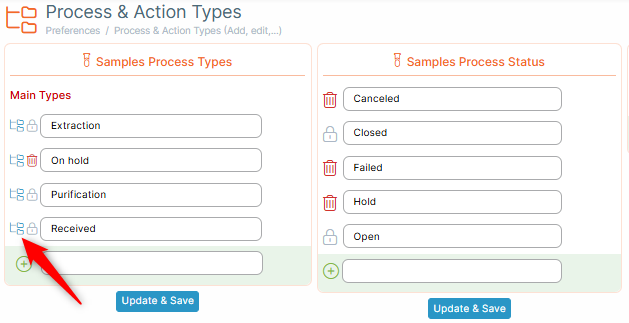
Lahko definirate vrste in stanja procesov ki bodo uporabljeni v vzorčnih zapisih. Kot pri drugih nastavitvah lahko polja urejate neposredno tako, da vnesete podatke v polja in potrdite spremembe s klikom Posodobi in shrani.
Obstoječa dejanja, ki so že v uporabi ni mogoče izbrisatiUstvarite lahko tudi podprocesi s klikom na ikono podprocesa, ki je na spodnjem posnetku zaslona označena z rdečo puščico.
Če želite vzorcu dodati postopek:
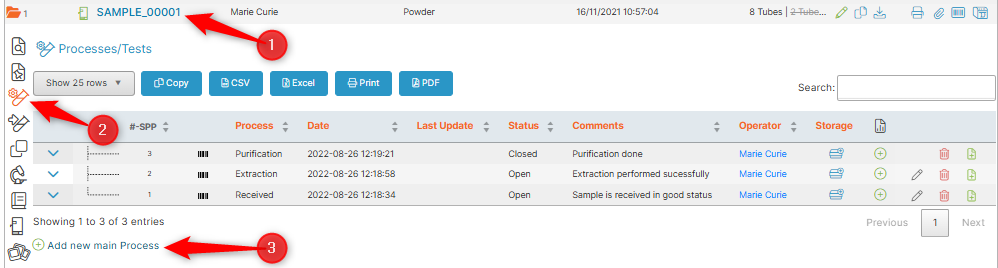
- Odprite vzorčni zapis v Vzorci modul.
- Kliknite Procesi / Testi ikono v levem meniju.
- klik Dodaj nov glavni proces.
- Shranite obrazec z zahtevanimi podrobnostmi o postopku. Tukaj morate upoštevati, da so možnosti, ustvarjene na zavihku z nastavitvami, tiste, ki so na voljo v obrazcu za ustvarjanje postopka.
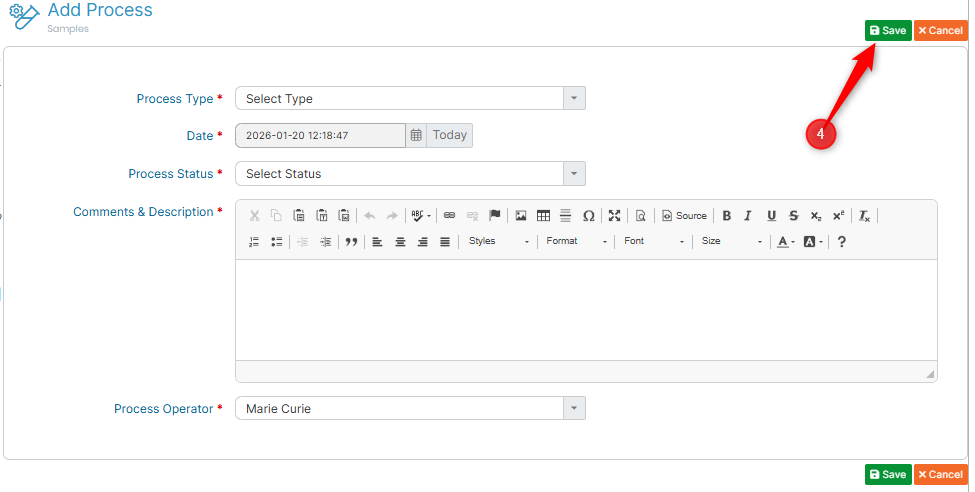
Obrazec procesa lahko prilagodite tako, da dodate polja v: Skrbnik > Podatki > Polja po meriV Proces tab.

Ko je postopek shranjen, se bo prikazal v Seznam procesov/testov za vzorec.
- Dodate lahko do dve ravni podprocesov s klikom na ikono podprocesa v vsaki vrstici procesa.
- Ustvarite lahko tudi nova lokacija za shranjevanje s klikom na ikono za shranjevanje. Ta lokacija za shranjevanje bo posvečeno izdelkom, ki nastanejo v tem procesu.
- Procese je mogoče tudi izbrisati ali urediti. Vendar pa je privzeta zaprto status preprečuje kakršno koli spreminjanje postopka. Podobno, če je zapis zaklenjen, Procesna plošča je tudi zaklenjena.
- A poročilo lahko priložite vsakemu procesu ali podprocesu s klikom na ikono priloge. Lahko:
- Naložite obstoječo datoteko ali
- Za ustvarjanje novega dokumenta uporabite urejevalnik besedil.
Priložena datoteka se samodejno doda v Modul dokumentovKlikniti morate Prihranek za dokončanje dodajanja dokumenta.

LabCollector vam omogoča tudi dodajanje procesov v večjem obsegu na seznam vzorcev. To je uporabno, kadar se isti postopek uporabi za več vzorcev in ga je treba hitro posodobiti.
Za več informacij si oglejte  Oddelek 10.5