5.4 사용자 정의 필드
LabCollector 매우 쉬운 방법으로 모든 모듈에 사용자 정의 필드를 추가할 수 있습니다.
We Buy Orders 신청서를 클릭하세요. 관리자 🡪 Data 🡪 사용자 정의 필드.
- 왼쪽 목록에서 사용자 정의 필드를 추가하거나 편집하려는 모듈을 선택합니다.
- 가능하다면(모듈에 따라 다름) 기본 양식이나 분석 탭에서 사용자 정의 필드를 원하는지 선택하십시오(참조:
 섹션 5.3.2)/유지 관리 탭(장비)/위험 탭 및 로트 탭(시약 및 소모품)/등록 북 탭(저장 옵션이 있는 모든 모듈).
- + 새 필드 새 사용자 정의 필드를 생성합니다.
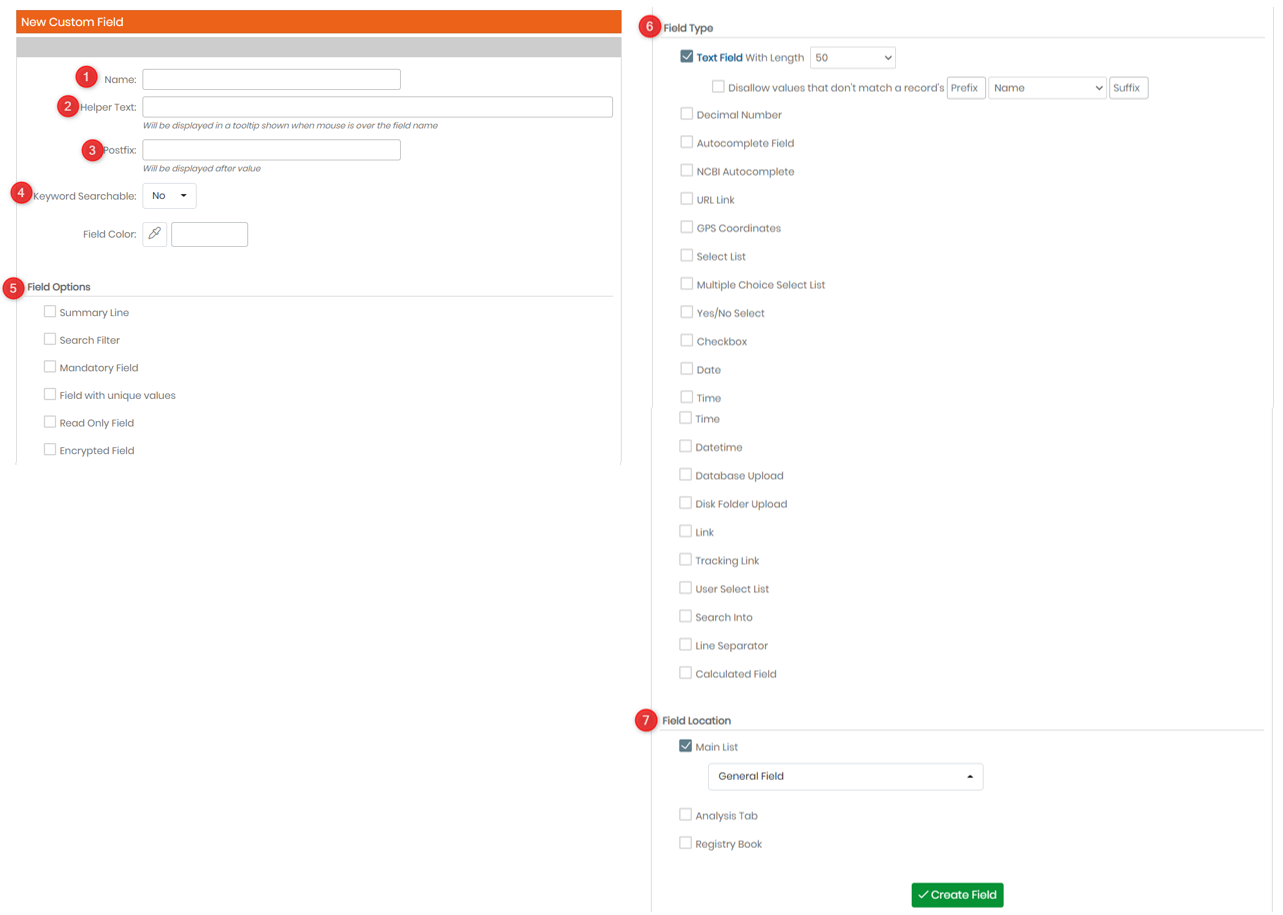
새 사용자 정의 필드를 추가하면 양식이 열립니다.
- 필드 이름을 지정합니다.
- 수정 모드에서 볼 수 있는 도우미 텍스트를 추가할 수 있습니다(필드 위에 마우스를 올리면 필드 이름 아래에 나타남). 예를 들어 아래 이미지를 참조하세요.

- 수정/보기 모드와 보고서 내보내기 및 인쇄 시 표시되는 단위로 후위 텍스트를 추가할 수 있습니다. 예를 들어 아래 이미지를 참조하세요.

- 키워드 검색 가능을 사용하면 필드 이름을 검색할 수 있습니다. "필드 색상"을 사용하여 필드 색상을 변경할 수도 있습니다.
- 사용자 정의 필드 유형을 선택합니다. 다음에서 기술 자료를 볼 수도 있습니다.
 KB : 다양한 사용자 정의 필드 유형.
- 필요한 경우 필드 카테고리를 선택하십시오. 자세한 내용은 아래 장을 참조하세요. 여기에서 필드 위치(분석 탭 또는 등록부 탭)를 정의할 수도 있습니다. 보다
 섹션 5.4.1
 섹션 5.4.2
|
|
|
필드의 최대 길이를 초과하면 오류가 발생합니다.
|


* 모듈 요약 줄에 필드 값을 포함하려는 경우. 모듈 요약 줄에 대해 텍스트 상자, 확인란, 드롭다운 선택 목록 및 날짜 유형과 같은 필드 유형을 선택할 수 있습니다.
- 필드 위치는 필드 위치를 설정하는 데 도움이 됩니다. 기본 목록이나 분석 또는 레지스트리 책에서 설정할 수 있습니다.
사용자 정의 필드에 대한 모든 정보를 보려면 다음을 참조하세요.  KB : 사용자 정의 필드를 만드는 방법.
사용자 정의 필드의 이름을 생성/삭제 또는 편집한 후 문제가 발생하는 경우(예: 모듈이 더 이상 작동하지 않는 경우) 동일한 이름의 링크를 사용하여 필드의 무결성을 확인할 수 있습니다. 주의해서 사용하세요. 이 작업은 취소할 수 없습니다.

이제 날짜, 시간, 날짜/시간 필드 세 가지에서 읽기 전용 속성을 지원합니다. (아래 스크린샷 참조)

이제 새로운 필드 옵션을 선택할 수 있습니다. 이 옵션을 사용하면 생성 시에만 수정할 수 있는, 편집 불가능한 필드를 만들 수 있습니다.

|
|
|
모듈 양식에서 이름 수정(기본적으로 비활성화됨)을 활성화하면 해당 이름이 현재 자동 완성 사용자 정의 필드에 사용되는 경우 경고가 표시됩니다. (아래 스크린샷 참조). |


이제 관리자 영역에서 계산 필드를 다시 만들 수 있습니다. 다음 경로로 이동하세요. 관리 -> 사용자 정의 필드 그리고 톱니바퀴 아이콘을 클릭하세요  선택한 계산 필드 옆에 있는 수식 다시 작성을 클릭합니다(아래 스크린샷 참조).
